
「Squareの決済端末は、Amazonと公式サイトのどちらで買うと安い?」 「Amazonで端末を購入した後は、どうやって登録するの?」 と気になっていませんか。
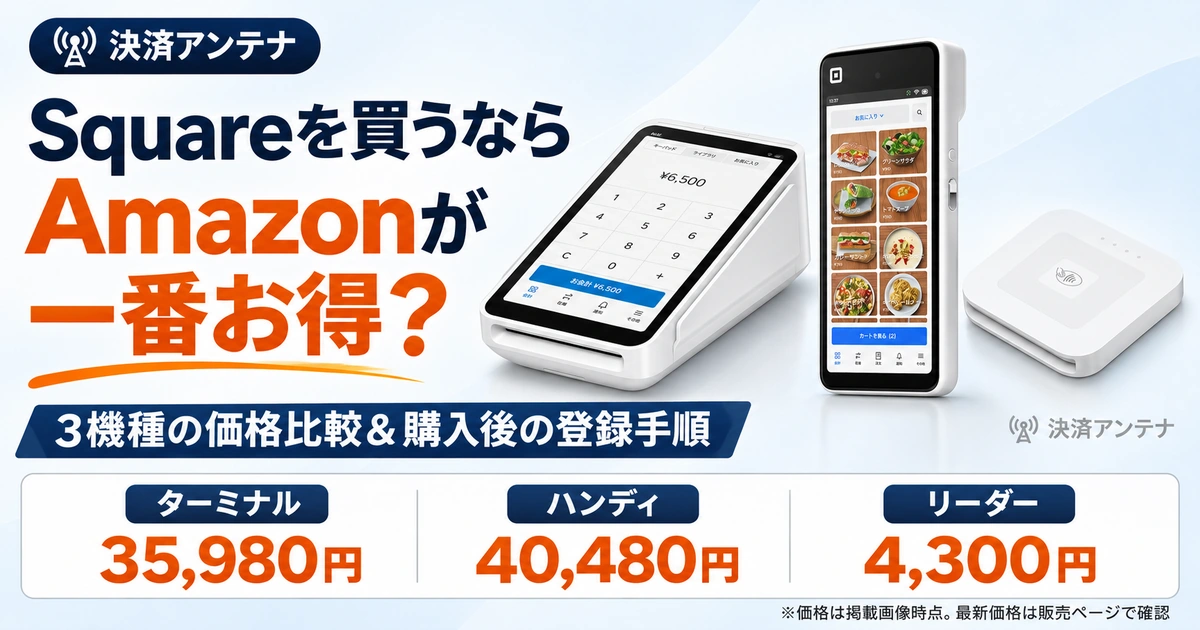
Square ターミナル・Square ハンディ・ Square リーダーの3機種すべてが、 比較時点ではSquare公式掲載価格を下回っていました。
この記事では、3機種の価格差と選び方、 Amazonで購入してからSquareアカウントを作成し、 決済を始めるまでの流れを解説します。
- Square ターミナル:公式より4,000円安い
- Square ハンディ:公式より4,500円安い
- Square リーダー:公式より680円安い
端末代を抑えたい方は、Amazonの販売価格を確認する価値があります。 ただし、販売価格・ポイント・送料・公式キャンペーンは変動するため、 Amazonが常に最安とは限りません。
SquareはAmazonで購入するのが一番お得?公式価格と比較
今回参照したAmazonの掲載画像とSquare公式の商品情報を比較すると、 以下の価格差がありました。 Amazonの商品ページは表の右側のボタンから確認できます。
| 機種・画像 | 公式掲載価格 | Amazon掲載価格 | 価格差 | ポイント表示 | Amazonで確認 |
|---|---|---|---|---|---|
 Square ターミナル |
39,980円 | 35,980円 | 4,000円安い | 360ポイント | Amazon価格を見る >> |
 Square ハンディ |
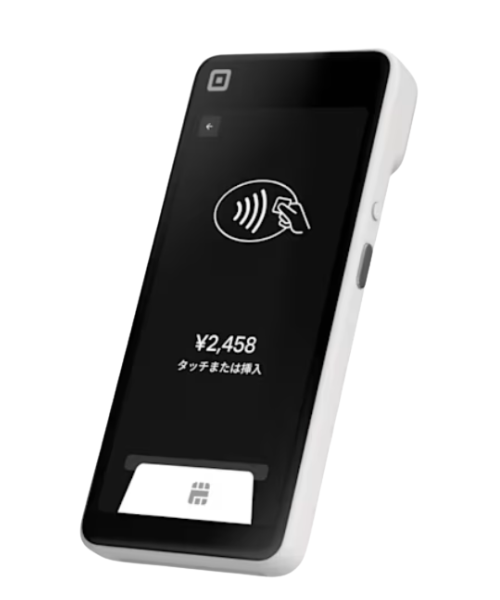
44,980円 | 40,480円 | 4,500円安い | 405ポイント | Amazon価格を見る >> |
 Square リーダー |
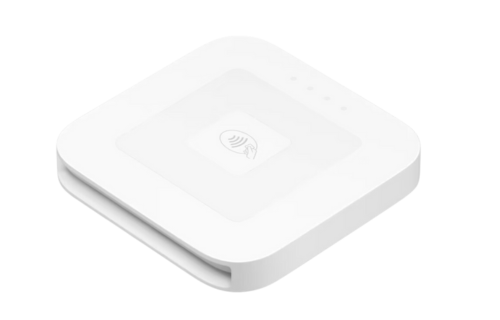
4,980円 | 4,300円 | 680円安い | 43ポイント | Amazon価格を見る >> |
※価格は税込。Amazon価格・ポイントは、
本記事作成時に参照した掲載画像の表示です。
ターミナルとハンディには「スマイル Sale」の表示がありました。
現在の価格やポイント付与を保証するものではありません。
※価格差はポイントを含めず、本体価格のみで計算しています。
ポイントは購入時の値引きとは異なります。
※表中のAmazonボタンにはアフィリエイトリンクを使用しています。
公式価格の参照: Square公式|決済端末の価格・ラインナップ
特にターミナルとハンディは、 本体価格だけで約10%安い計算です。 同じ用途に合う端末であれば、 数千円の差は導入費用の節約につながります。
「本体価格が安い」と「総合的に一番お得」は分けて考える
購入先を決めるときは、本体価格に加えて 送料・利用できるクーポン・ポイント・購入特典・返品条件 も確認しましょう。
- Amazonの注文確認画面で支払総額を確認する
- ポイントは自分が使える分を考慮する
- Square公式に適用可能なキャンペーンがないか確認する
- 新品・国内向け製品か、販売元と保証条件を確認する
記事で紹介した価格より上がっている場合もあります。 上の比較表に設置したAmazonリンクから、 機種・付属品・販売元と最終的な支払金額を確認してください。
Amazonで買えるSquare端末3機種|どれを選ぶ?
Square ターミナル|レシート印刷も1台で済ませたい方に
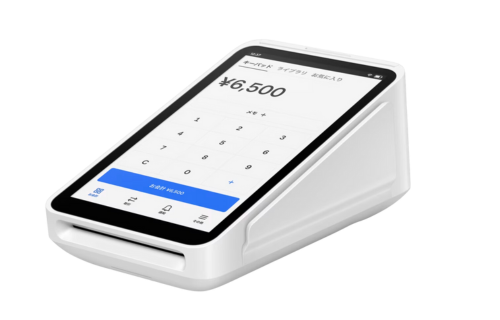
Square ターミナルは、タッチスクリーンと レシートプリンターを備えた決済端末です。 端末上で金額を入力して、 カード決済とレシート発行を行えます。
カウンターでのお会計や、紙のレシートを渡したい店舗 に向いています。
公式掲載価格39,980円に対し、 今回のAmazon掲載価格は 35,980円。 4,000円安い価格でした。
Square ハンディ|客席や店内を移動して使いたい方に
Square ハンディは、画面付きの携帯型POS端末です。 カメラとバーコードスキャナーを備え、 決済や商品管理などに活用できます。
店内を移動しながらの接客や、客席でのお会計 を想定している方に向いています。 注文管理などの機能は、 利用するPOSソフトウェアのプランも確認しましょう。
公式掲載価格44,980円に対し、 今回のAmazon掲載価格は 40,480円。 4,500円安い価格でした。
Square リーダー|端末購入費用を抑えたい方に
Square リーダーは、対応スマホやタブレットと接続して使う 小型の決済端末です。 ICカードの差し込みやタッチ決済に対応しています。
対応スマホを持っていて、 少ない端末購入費用で導入したい方 に向いています。 金額入力や会計操作には、 スマホ等のSquare POSレジアプリを使用します。
公式掲載価格4,980円に対し、 今回のAmazon掲載価格は 4,300円。 680円安い価格でした。
※購入するリーダーの世代と、 お手持ちのスマホ・タブレットの対応状況を確認してください。
Amazonで端末を購入する前に確認したい3つのこと
1.Amazonの購入とSquareの利用登録は別
Amazonで端末を注文しても、 Squareの加盟店アカウントが自動で作成されるわけではありません。 決済を利用するには、Square側での登録・審査・設定が必要です。
Amazonで使っているログイン情報が、 そのままSquareのアカウントになるわけでもありません。
2.購入特典がある商品は、登録方法を先に確認する
商品ページや同梱物に新規登録特典の案内がある場合は、 対象者・登録用URL・申込期限などを確認してください。 専用URLからの登録が条件なら、 その案内に従って手続きを進めます。
新規登録者限定などの条件がある場合、 別のページから先にアカウントを作成すると 条件を満たさない可能性があります。 本記事のSquare公式サイトへの広告リンクから、 Amazon購入特典が適用されるとは限りません。
※今回の掲載画像からは、 Amazon購入特典の有無や適用条件までは確認できません。 特典が必ず付くものとして購入せず、 商品ページ・同梱案内を確認してください。
3.審査と返品条件も確認してから購入する
端末を購入したことだけで、 決済の利用が承認されるわけではありません。 特典による登録順序の指定がなければ、 アカウント登録と審査を先に進めてから購入する方法 も検討できます。
購入後に登録する場合は、 万一利用できなかったときに備えて、 販売元の返品条件も事前に確認しておきましょう。
Amazonで購入してからSquareアカウントを作成するまでの流れ
ここからは、端末を購入した後に 初めてSquareへ登録する方向けの手順です。 購入特典に登録方法の指定がある場合は、 その案内を優先してください。
STEP1|端末と同梱物を確認する
商品が届いたら、注文した機種・付属品・ 製品の状態を確認します。 特典用の案内や登録URLが入っている場合は、 アカウント作成前に内容を読んでおきましょう。
- ターミナル・ハンディ・リーダーの機種に間違いがないか
- 付属品に不足がないか
- 購入特典や専用登録URLの案内があるか
- 登録期限などの条件が記載されていないか
STEP2|Squareアカウントを作成する
特典用URLの指定がある場合は、そのURLにアクセスします。 指定がなければ、 Square公式サイトからアカウント作成へ進みます。
- メールアドレスとパスワードを登録する
- 利用する国が「日本」になっているか確認する
- 個人事業主・法人など、実態に合った情報を入力する
- 事業名・店舗名・所在地・事業内容などを登録する
- 画面の案内に従い、本人・代表者情報を入力する
事業主本人が、実際の事業情報に沿って登録してください。 確認書類の提出を求められた場合は、 画面の案内に従います。
※上のボタンはSquare公式サイトへのアフィリエイト広告リンクです。 Amazon購入特典の専用登録URLではありません。 専用URLの指定がある方は、購入商品の案内から登録してください。
STEP3|振込先銀行口座を登録し、審査状況を確認する
売上金を受け取る銀行口座を登録し、 認証状況を確認します。 入力する名義や口座情報に誤りがないよう注意してください。
あわせて、メールや管理画面で決済利用の審査状況を確認します。 銀行口座の認証と、 決済ブランドの利用承認は別の確認事項です。
電子マネーやQRコード決済などは、 別途申込みが必要です。 利用したい決済手段ごとに、 受付可能になっているか確認しましょう。
参考: Square公式|アカウント設定の手順 / 銀行口座の登録方法
STEP4|購入した端末の初期設定を行う
アカウントの準備ができたら、購入した機種を設定します。 リーダーと、画面付きのターミナル・ハンディでは 設定方法が異なります。
Square リーダーの場合
- 対応スマホ・タブレットにSquare POSレジアプリを入れる
- 作成したSquareアカウントでログインする
- スマホのBluetoothをオンにする
- アプリの「その他」→「設定」→「ハードウェア」 →「Square リーダー」へ進む
- 「リーダーに接続」を選び、 リーダーをペアリングモードにする
- 画面の案内に従い、 接続と必要な更新を完了する
※Bluetooth接続はSquare POSレジアプリから進めます。 操作表示はアプリのバージョンなどにより変わる場合があります。
Square ターミナルの場合
- 端末の電源を入れ、Wi-Fiなどのインターネットへ接続する
- 必要なソフトウェア更新を完了する
- Squareアカウントでログインする
- レシート用紙をセットし、店舗設定を確認する
Square ハンディの場合
- 端末の電源を入れ、Wi-Fiへ接続する
- 画面の案内に従い、必要な更新を行う
- Squareアカウントでログインする
- 店舗・商品・利用するPOSの設定を確認する
STEP5|利用可能な決済手段を確認して、お会計を始める
初期設定後は、税率・商品価格・店舗情報を確認し、 利用予定の決済ブランドが有効になっているかチェックします。
実際のお会計では、金額を入力して支払方法を選び、 カードのタッチや差し込みなど、 画面の案内に沿って操作します。 最後に決済完了の表示と取引履歴を確認しましょう。
商品の配送と、Squareの審査・決済手段の有効化は別です。 開店やイベントで使う場合は、 設定と確認の時間を確保しておきましょう。
端末価格だけでなく、導入後の費用も確認しよう
Amazonで端末を安く購入できても、 それだけで決済手数料が安くなるわけではありません。 決済手数料は、Squareで適用されるプランや 決済方法などによって決まります。
また、利用するPOS機能や周辺機器によっては 追加費用がかかります。 端末代・決済手数料・有料機能・ 周辺機器を合わせて比較すること が大切です。
よくある質問
必ずではありません。 今回の掲載画像では3機種とも 公式掲載価格より安くなっていましたが、 セール終了や公式キャンペーンなどで価格差は変わります。 購入直前の支払総額で比較してください。
必要です。端末の購入とは別に、 Squareアカウントの登録・審査・初期設定を進めます。 AmazonアカウントだけではSquareの決済を利用できません。
対応する端末なら、既存のSquareアカウントで設定して利用できます。 端末を追加するために、 新規アカウントを作り直す必要はありません。 新規登録者向け特典については別途条件を確認してください。
購入特典に登録順序の指定がある場合は、その条件に従います。 指定がなければ、 先にアカウント登録と審査を進める方法もあります。 すでに購入済みなら、 同梱案内を確認して登録を進めましょう。
対応スマホを使って会計するなら候補になります。 ただし、端末の画面で操作したい場合や、 紙のレシートを印刷したい場合など、 必要な運用によって向いている機種は異なります。
まとめ|今回のAmazon価格は3機種とも公式よりお得
今回確認したAmazonの掲載画像では、 Square ターミナルが35,980円、 Square ハンディが40,480円、 Square リーダーが4,300円でした。
公式掲載価格と比べて、 ターミナルは4,000円、 ハンディは4,500円、 リーダーは680円安くなっています。 端末購入費用を抑えたい方は、 まず現在のAmazon価格を確認してみましょう。
購入後は、特典用の登録案内を確認してから、 アカウント作成・銀行口座登録・審査・端末設定を進めてください。
参考情報
※公式情報確認日:2026年11月4日。
※Amazon価格・ポイントは、提供された掲載画像の表示に基づきます。
商品リンク先の最新価格・在庫・販売元・特典条件を確認してください。
※セール価格、ポイント付与、配送予定、
審査結果を保証するものではありません。
※本記事にはAmazonの商品リンクおよび
Squareのアフィリエイト広告リンクを含みます。