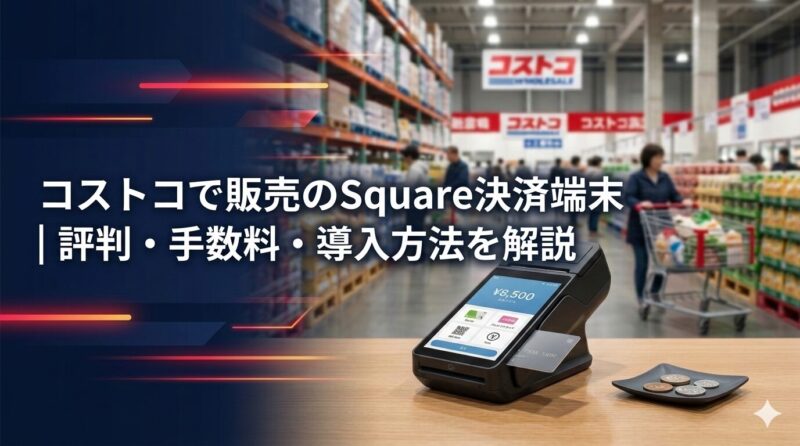
コストコで販売されている決済端末とは?
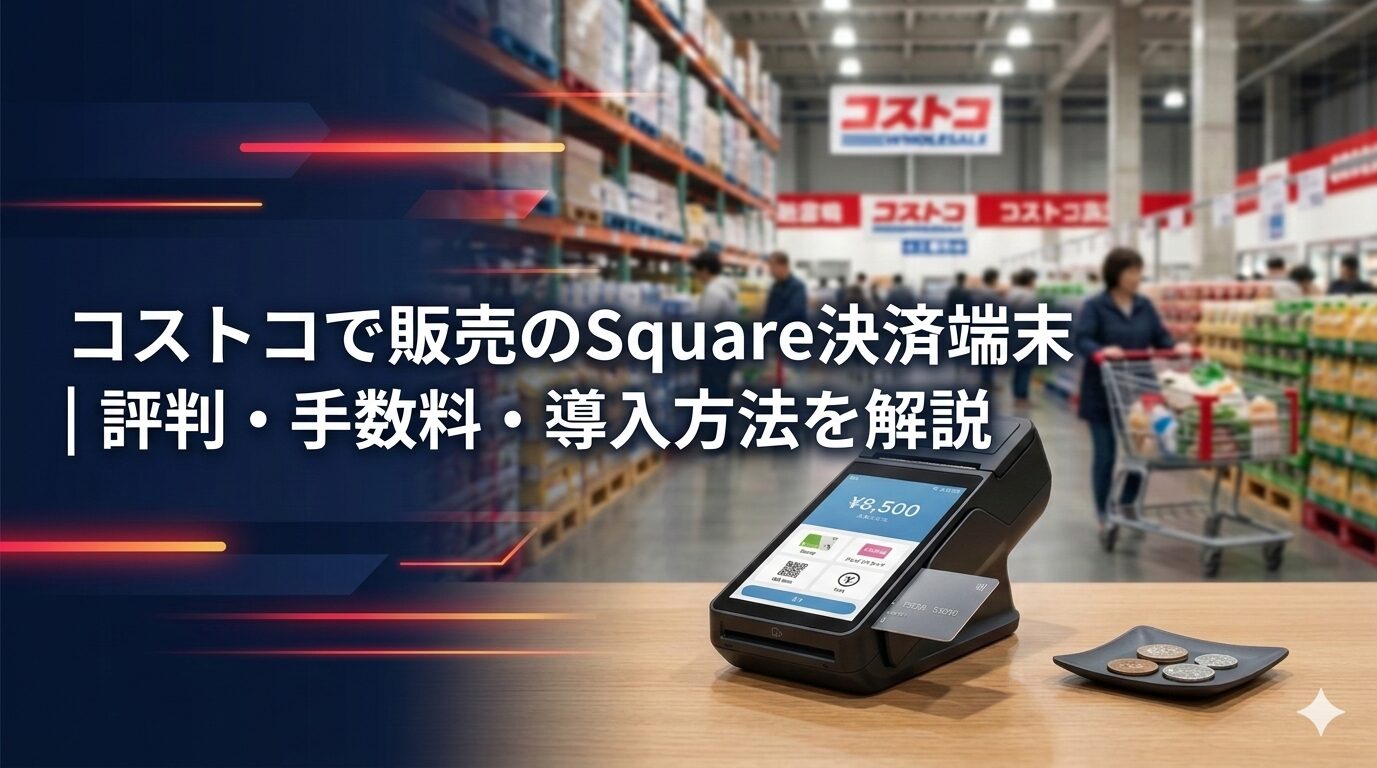
コストコで販売されているキャッシュレス決済端末はSquare(スクエア)です。
提供元はアメリカ発のフィンテック企業「Block, Inc.(旧Square, Inc.)」で、日本ではブロック株式会社が展開しています。
コストコ会員向けにお得なセット販売が行われることがあり、個人事業主や小規模店舗を中心に人気を集めています。
Square解説表
Squareの大きな特徴は、驚くほどシンプルなところです。
導入時に決済端末の代金(初期費用)が必要なものを選択すれば、費用負担はありますが、それ以降の月額利用料や振込手数料、解約金などは一切かかりません。
「売上が上がった分だけ手数料を支払う」という合理的な仕組みなので、固定費のリスクをゼロにしたい方に最適です。
具体的なメリット・デメリットを以下にまとめました。
- 💰月額費用・解約金がすべて無料
- ⚡最短翌日入金で資金繰りがラク
- 📱スマホ1台で今すぐ使い始められる
- 🖥️端末が5種類から選べる
- 🔓審査が通りやすく最短即日から利用可能
- 🧾売上管理・在庫管理アプリが無料で使える
- 📞サポートが10〜18時のみ(24時間対応なし)
- 📶オフライン環境では決済不可
- 🏦三井住友・みずほ以外は翌日入金非対応
Squareの評判・口コミ
導入の決め手から、実際に現場でを使ってみて感じたメリット・デメリットまで、リアルな活用事例をご紹介します。
Square端末一覧
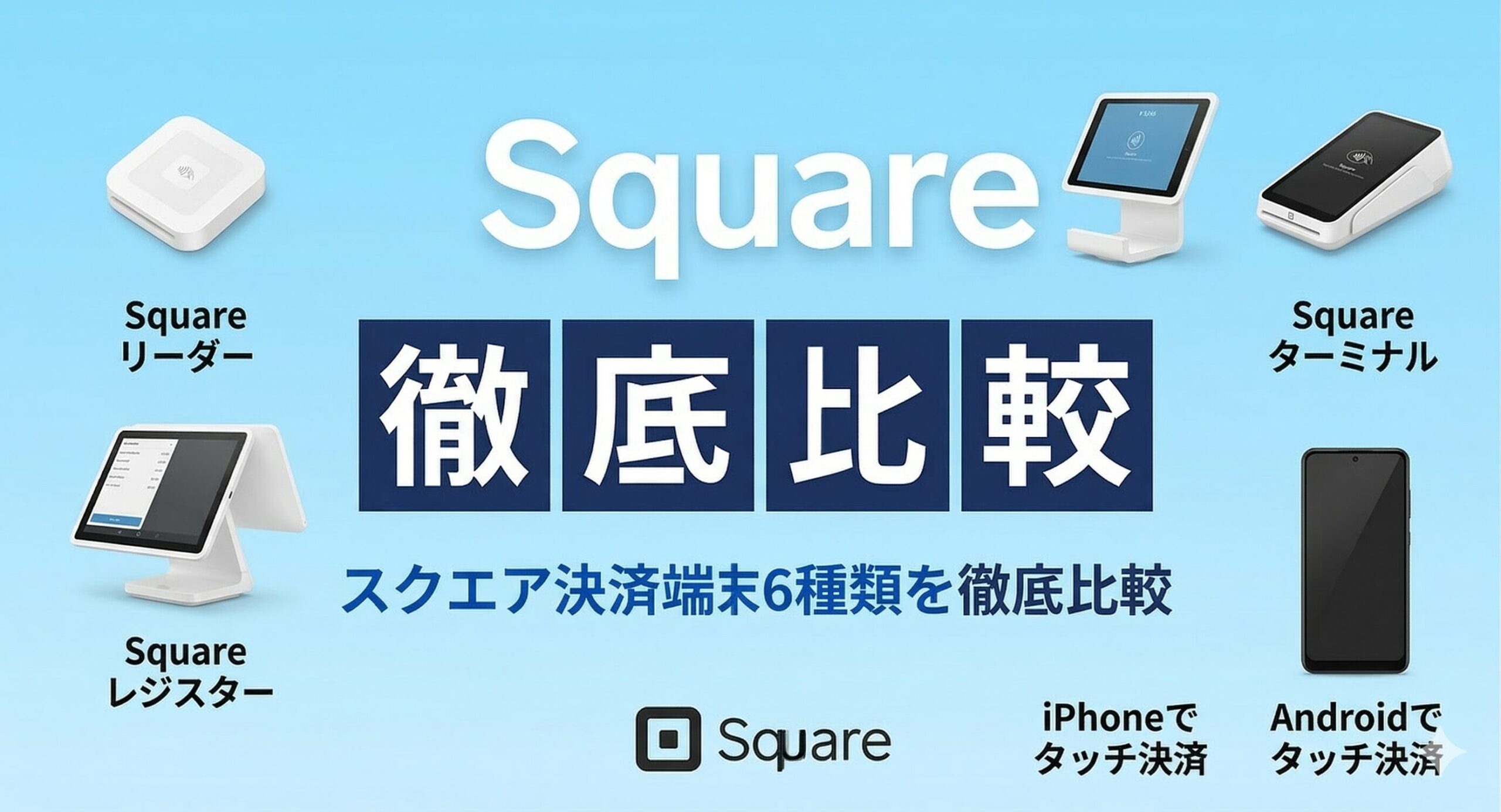
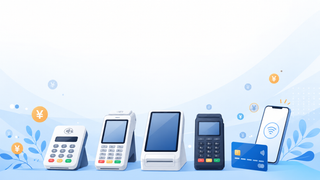
では5種類の決済端末を展開しており、無料で導入できるものから84,980円の本格的なPOSレジ一体型まで、お店のスタイルや予算に合わせて選べます。
各端末の特徴と価格はこちらをご覧ください。
端末比較 |
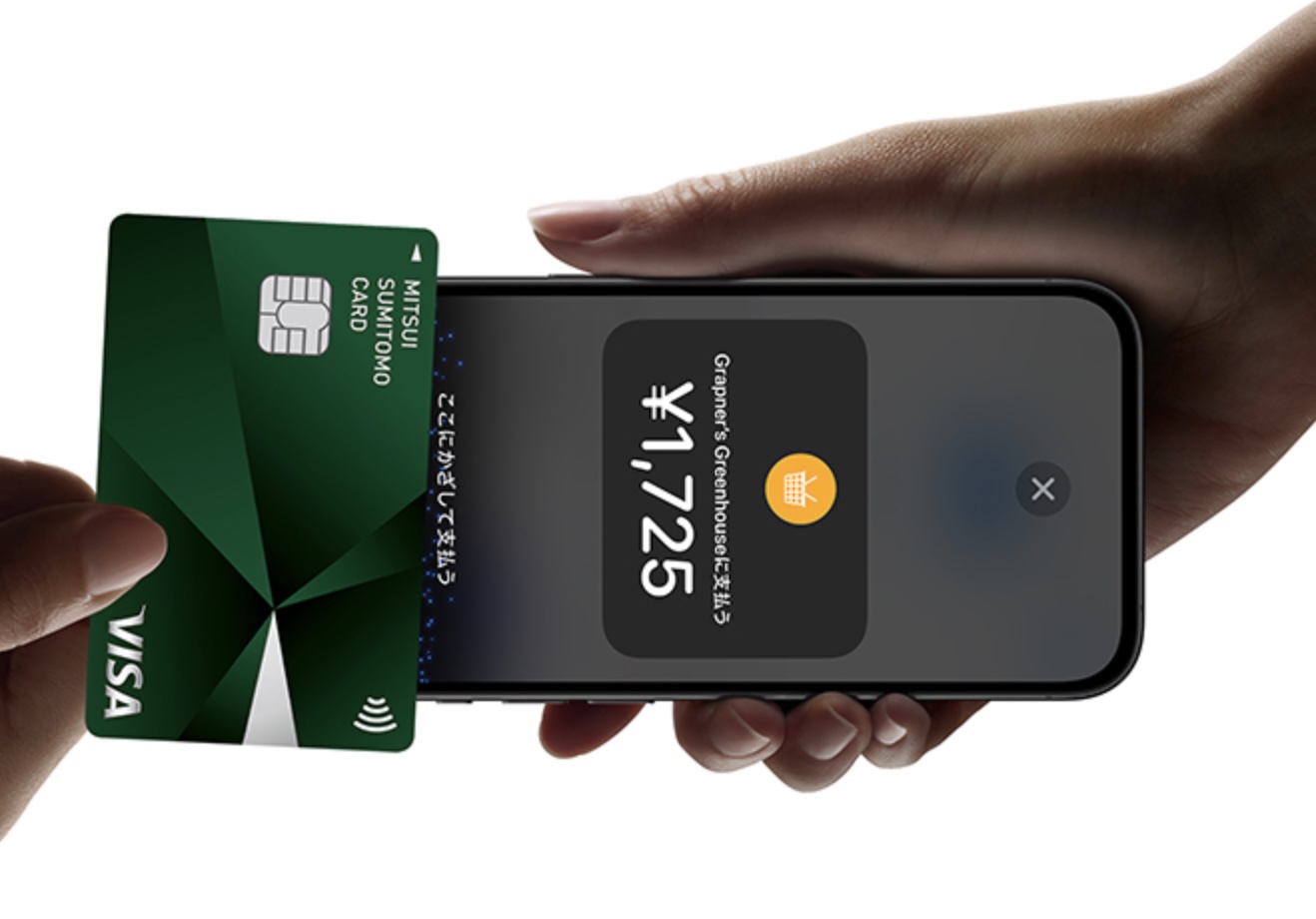 スマホで
スマホでタッチ決済 無料 |
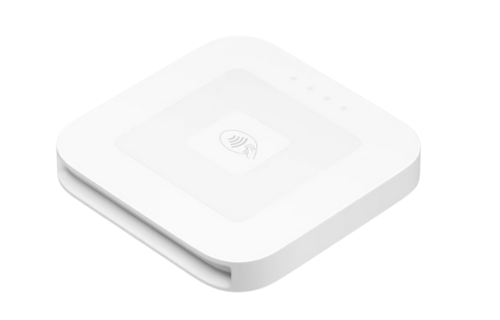 Square
リーダー ¥4,980 |
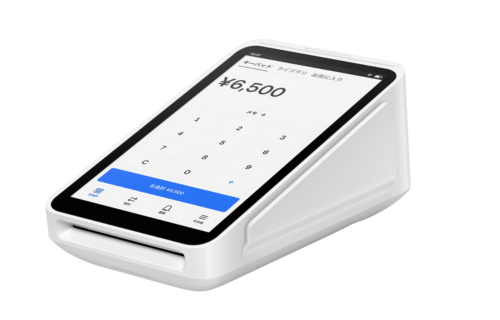 Square
ターミナル ¥39,980 |
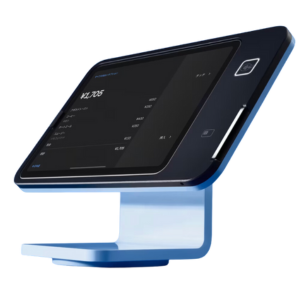 Square
レジスター ¥84,980 |
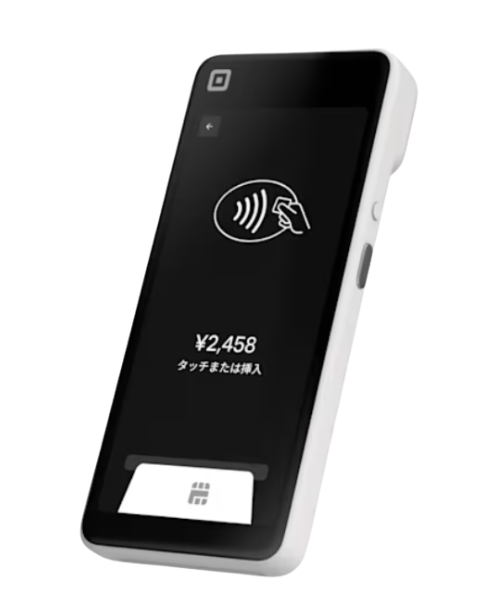 Square
ハンディ ¥44,980 |
|---|---|---|---|---|---|
| 特徴 | 手持ちのスマホで 手軽に導入 |
リーズナブルに 幅広く対応 |
タッチパネル+ リーダー+プリンター 一体型 |
POSレジ+ 決済端末 完全一体型 |
支払い・注文入力・ 在庫管理を 一台で完結 |
| 決済 ブランド |
クレジットカード (タッチのみ) QRコード決済 |
クレジットカード 電子マネー |
クレジットカード 電子マネー QRコード決済 |
クレジットカード 電子マネー QRコード決済 |
クレジットカード 電子マネー QRコード決済 |
| 決済手数料 | 2.5%〜3.25% | 2.5%〜3.25% | 2.5%〜3.25% | 2.5%〜3.25% | 2.5%〜3.25% |
| 必要機器 | iPhone / Android |
iPhone / iPad / Android |
不要 | 不要 | 不要 |
| 持ち運び | ✔ 可 | ✔ 可 | ✔ 可 | ✘ 不可 | ✔ 可 |
| 通信環境 | SIM通信 Wi-Fi |
SIM通信 Wi-Fi |
Wi-Fi | Wi-Fi | Wi-Fi |
| 保証期間 | - | 1年間 30日以内無料返品可 |
1年間 30日以内無料返品可 |
2年間 30日以内無料返品可 |
1年間 30日以内無料返品可 |
| 導入期間 | 最短15分 | 当日〜 3営業日 |
当日〜 3営業日 |
当日〜 3営業日 |
当日〜 3営業日 |
Squareの登録手順
Squareはアカウントの作成から維持まで、費用は一切かかりません。
端末を購入するまで料金は0円なので、まずは準備として登録しておくのがおすすめです。
失敗しないための登録ステップを、画像付きで分かりやすく解説します。
- 「特典付きSquareアカウント作成」ボタンをクリック
- メールアドレスを入力
- パスワードを入力(8文字以上・英字と数字を含む)
- 言語が「日本(日本語)」になっていることを確認
- 「続行」をクリック
携帯キャリアのメール(docomo.ne.jp等)はメールが届かない場合があります。
Gmail・Yahoo・会社のビジネスメールの使用をおすすめします。
- 事業形態を選択:「個人事業主」または「法人」
- 事業名 / 会社名を入力(登記上の正式名称)
- 業種を選択(ECサイトの場合は「小売業」が一般的)
- 事業カテゴリを選択(具体的に選ぶと審査がスムーズ)
事業名・会社名は登記上の正式名称を入力してください。略称や屋号では審査が通らない場合があります。
- 13桁の法人番号
- 法人の電話番号
- 法人の所在地
- 事業名 / 店舗名
- 代表者の氏名
- 代表者の生年月日
- 氏名(本人確認書類と完全一致)
- 生年月日
- 電話番号
- 自宅住所
- 屋号 / 店舗名(ある場合)
法人番号は国税庁の「法人番号公表サイト」で確認できる13桁の番号を入力してください。登記簿謄本に記載の12桁とは異なりますのでご注意ください。
- 銀行名・支店名を入力
- 口座種別を選択(普通 / 当座)
- 口座番号を入力
- 口座名義をカタカナで入力
| 金融機関 | 入金サイクル | 振込手数料 |
|---|---|---|
| 三井住友銀行・みずほ銀行 | ⚡ 翌営業日 | 無料 |
| その他の金融機関 | 毎週金曜日 | 無料 |
登録できるのは本人または法人名義の口座のみです。口座認証のため、Squareから数日以内に1円のテスト入金が行われます。
- 入力情報をもとにSquareによる審査が行われる
- 追加書類(運転免許証・登記簿謄本等)の提出を求められる場合あり
- 銀行口座の認証完了は3営業日以内にメールで通知
- アカウント有効化の確認メールが届いたら利用開始
- 💳 Visa
- 💳 Mastercard
- 💳 American Express
- 💳 JCB
- 💳 Diners Club
- 💳 Discover
アカウント有効化後、ダッシュボードの「アカウントと設定」→「加盟店さまの事業」→「店舗」→「支払方法」から申し込みが可能です。審査には数日〜1週間程度かかります。
審査が完了すると、Squareから下記のような完了メールが届きます。このメールが届いたらアカウント登録は完了です。
審査中でもSquare Dashboardへのログインは可能です。商品登録・料金設定・スタッフ管理などの準備を先に進めておきましょう。実際の決済処理は審査完了後から利用できます。
審査完了後、端末購入画面に移ります。まずはコストをかけずに始めたい方にはスマホタッチ決済(無料)がおすすめです。
タッチ決済
アプリを入れるだけ
今すぐ使える
リーダー〜
より本格的な
決済環境に
スマホタッチ決済はクレジットカードのタッチ決済とQRコード決済に対応しており、追加費用ゼロで始められます。実際に使ってみてから、必要に応じてステップアップする方法がリスクなくておすすめです。
まとめ:コストコでのSquare導入は「早くてお得」選択
ここまで、コストコで販売されている決済端末の評判や手数料、導入方法について解説してきました。
内容を振り返ると、コストコでの購入には3つの大きなメリットがあります。
- 0円から始められる: 良い端末を選択すれば初期費用は掛かるものの、無料でも全然使える
- その日のうちに準備完了: 端末を直接手に取って確認でき、持ち帰ってすぐにセットアップが可能。
- ランニングコストが0円: 月額利用料や振込手数料は一切なし。かかるのは決済手数料のみというシンプルさ。
「キャッシュレス決済を導入したいけれど、複雑な契約や高い固定費は避けたい……」と考えているオーナー様にとって、コストコでSquareを手に入れることは、最もスマートでリスクの低い選択肢と言えます。
まずは「無料アカウント作成」から始めましょう
決済端末を最大限に活用するためには、まずのアカウント登録(無料)が必要です。
アカウント作成自体に費用は一切かかりません。
まずは登録を済ませて審査を通過しておくことで、コストコで端末を購入したその日から、スムーズにキャッシュレス決済を開始できます。
「自分のお店に合うかな?」と迷っている方も、まずは無料でアカウントを作って、その使い勝手の良さを管理画面で体験してみてください。